Bienvenido al centro
de recursos de Mango

Selecciona tu perfil para acceder a los documentos, instructivos y capacitaciones que te corresponden.

¿Cuál es tu perfil?

Soy Distribuidor

Instructivos, reglamentos y video capacitaciones para distribuidores.

Ver mis recursos

Soy Constructor

Instructivos, reglamentos y video capacitaciones para constructores.

Ver mis recursos
Distribuidor

¿Qué instructivo necesitas?

Selecciona el sistema que quieres consultar

STP

Cómo ingresar, descargar estados de cuenta, consultar movimientos y realizar transferencias en el portal STP.

Ver instructivo STP

Plataforma Mango

Instructivos, reglamentos y video capacitaciones de la plataforma Mango para distribuidores.

Ver recursos Mango
Distribuidor

Tus recursos Mango

Documentos, reglamentos y capacitaciones para distribuidores

Instructivos

Guías paso a paso para operar la plataforma

Instructivo para Vendedores y Administradores 2026

Ingreso a la cuenta, protecciones, líneas reservadas, subir facturas y conciliación de pagos.

VendedoresAdministradores2026
Abrir

Reglamentos de uso

Lineamientos y políticas para el uso correcto de la plataforma

Reglamento para Distribuidores — Versión 2.0

Apertura de crédito, protecciones, formas de pago, extensiones, morosidad, penalizaciones y disputas.

DistribuidoresVersión 2.0 · 2026

¿Necesitas soporte? Escríbenos a soporte@mangxo.com o llámanos al 81 1027 3507. Lunes a viernes, 9am – 6pm.

Capacitaciones

Selecciona un tema del menú para comenzar

Paso 1
Iniciar Capacitación
Abre la capacitación completa en pantalla completa
Ingresa a tu cuenta Mango

Capacitaciones

¿Tienes dudas? Escríbenos a soporte@mangxo.com o al 81 1027 3507. Lunes a viernes, 9am – 6pm.

Constructor

Tus recursos Mango

Documentos, instructivos y capacitaciones para constructores

Instructivos

Guías paso a paso para operar la plataforma

Instructivo para Constructores 2026

Primera operación, pago por CLABE STP, extensiones de plazo y control de gastos por proyecto.

Constructores2026
Abrir

Reglamentos de uso

Lineamientos y políticas para el uso correcto de la plataforma

Reglamento para Constructores — Versión 2.0

Lineamientos de uso de la plataforma, protecciones, pagos, extensiones de plazo y disputas.

ConstructoresVersión 2.0 · 2026

¿Necesitas soporte? Escríbenos a soporte@mangxo.com o llámanos al 81 1027 3507. Lunes a viernes, 9am – 6pm.

Capacitaciones

Selecciona un tema del menú para comenzar

Paso 1
Iniciar Capacitación
Abre la capacitación completa en pantalla completa
Ingresa a tu cuenta Mango

Capacitaciones

¿Tienes dudas? Escríbenos a soporte@mangxo.com o al 81 1027 3507. Lunes a viernes, 9am – 6pm.

Distribuidor

Instructivo para Vendedores y Administradores

Versión 2026

Descargar PDF

Vendedores

1

Ingresa a tu cuenta Mango

Pasos

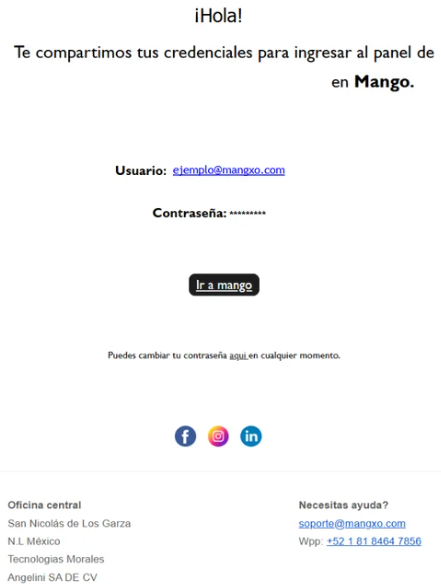
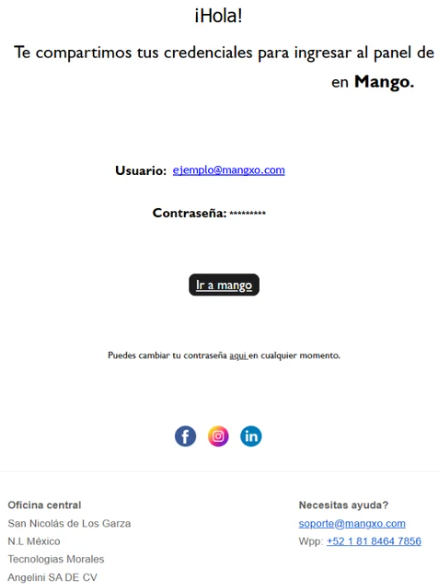
  1. Busca en tu correo un mensaje de team@mangxo.com.
  2. En este encontrarás tu cuenta y contraseña.
  3. Puedes cambiar tu contraseña en el botón "Aquí".
  4. Para iniciar sesión, ingresa a: https://app.mangxo.com/login

¡Listo!

2

Realiza tu primera protección

Pasos

  1. En tu cuenta de Mango, selecciona "Operaciones".
  2. Da click en "Nueva protección", completa el formulario y haz clic en "Solicitar".
  3. Agrega la dirección de entrega (si aplica) y haz clic en "Continuar".
  4. Revisa los datos, marca "He verificado la información".
  5. Haz clic en "Confirmar operación".

¡Listo!

Información del formulario

  • Número de usuario: Proporcionado por el cliente.
  • Monto solicitado: Debe coincidir con la factura.
  • Días: Plazo para el pago.
  • Referencia: Para tu control interno (tú decides qué ingresar).
  • Código de seguridad: Proporcionado por el cliente (expira en 1 hora, único para cada operación).
3

¿Qué es una línea reservada?

Es un monto pre-aprobado que se congela del crédito disponible del cliente para garantizar que cuenta con capacidad crediticia al momento de confirmar una venta.

Es ideal para casos donde el monto o la entrega no se definen de inmediato:
  • Venta de concreto — sujeta a ajustes por volumen final.
  • Venta de acero — donde el precio varía según el peso entregado.
  • Entregas o facturaciones diferidas — cuando el material no se entrega ni factura en el momento de la venta.

Ejemplo de uso

  • Monto exacto desconocido: Si se desconoce el monto exacto del costo del material (estimado en $52,500), se reserva $55,000. Cuando se confirme el costo, se ajusta la protección y se elimina el exceso de la línea reservada.
  • Entrega de material por partes: Se reserva el monto total y de ahí se generan las diversas protecciones conforme se envíen y facturen las partes del pedido.
4

Crea tu primera línea reservada

Crea una Línea Reservada

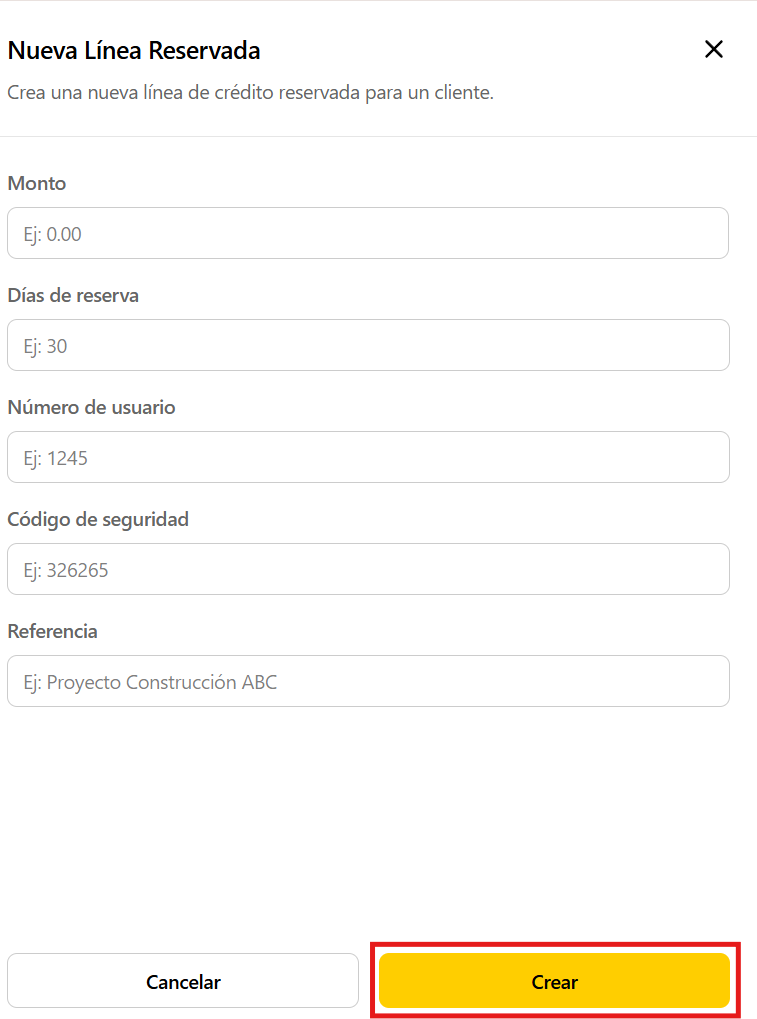
  1. Desde "Líneas reservadas".
  2. Haz clic en "+ Nueva Línea Reservada".
  3. Llena el formulario y haz clic en "Crear".

Convierte la Línea Reservada a Venta

  1. Desde la LR que desees convertir, haz clic en "Acciones" → "Nueva protección".
  2. Captura el monto, la referencia y los días de pago de la factura.

¡Listo!

Información del formulario

  • Monto a reservar: Monto aproximado del total de la(s) factura(s).
  • Días de reserva: Plazo estimado para tener el monto exacto (no plazo de pago).
  • Número de usuario: Proporcionado por el cliente.
  • Código de seguridad: Proporcionado por el cliente (expira en 1 hora).
5

¿Necesitas subir una factura?

Recuerda que debes subirla antes de que venza el plazo de la protección.

Pasos

  1. Desde tu cuenta, en el apartado de "Operaciones".
  2. Identifica la protección.
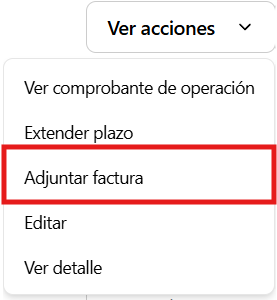
  3. Haz clic en "Ver acciones".
  4. Da clic en "Adjuntar factura".
  5. Adjunta el archivo y confirma la acción.

¡Listo!

6

¿Cómo corroborar que tus facturas se cargaron correctamente?

Pasos

  1. Desde tu cuenta, ve al apartado de "Operaciones".
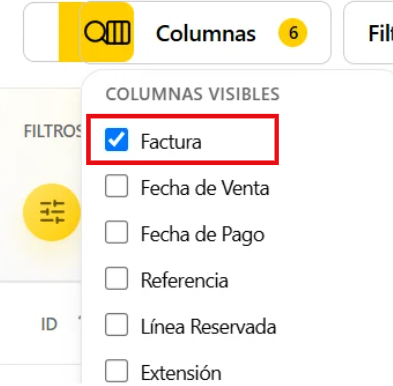
  2. Da clic en el botón "Columnas" en la parte superior.
  3. Activa la columna "Factura".
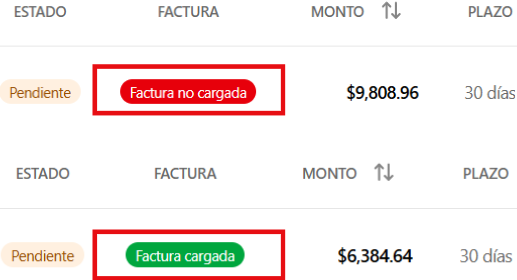
  4. Ahora podrás ver el estatus de factura de cada operación directamente en la lista.

¿Qué significa cada estatus?

  • Factura cargada — La factura fue subida correctamente a la plataforma.
  • Factura no cargada — Aún no se ha adjuntado ninguna factura a esa operación.
7

Reglas importantes para garantizar la protección

Requisitos para que la protección sea válida

  • La protección debe estar registrada y aceptada en la plataforma.
  • Debe ingresarse en un plazo máximo de 5 días hábiles posteriores o previos a la emisión de la factura.
  • La factura debe coincidir exactamente en monto con la protección registrada.
  • La factura debe cargarse en la plataforma antes de que la operación expire. En estado "expired" ya no es posible adjuntarla.
  • El monto a proteger no puede exceder el saldo disponible del constructor.
  • Las líneas reservadas deben convertirse en protecciones activas antes de que expiren (máximo 30 días).
  • El RFC del emisor debe corresponder al RFC del distribuidor registrado en Mango.
  • El RFC del receptor debe corresponder al RFC del constructor registrado en Mango.

Cobertura por impago

  • Cuando una operación vence sin conciliarse y se cumplen los requisitos, Mango cubre el adeudo al Distribuidor y asume la gestión de cobranza.
  • El pago al Distribuidor se procesa en no más de 3 días hábiles posteriores al vencimiento, a las 18:00 hrs.

Administradores

7

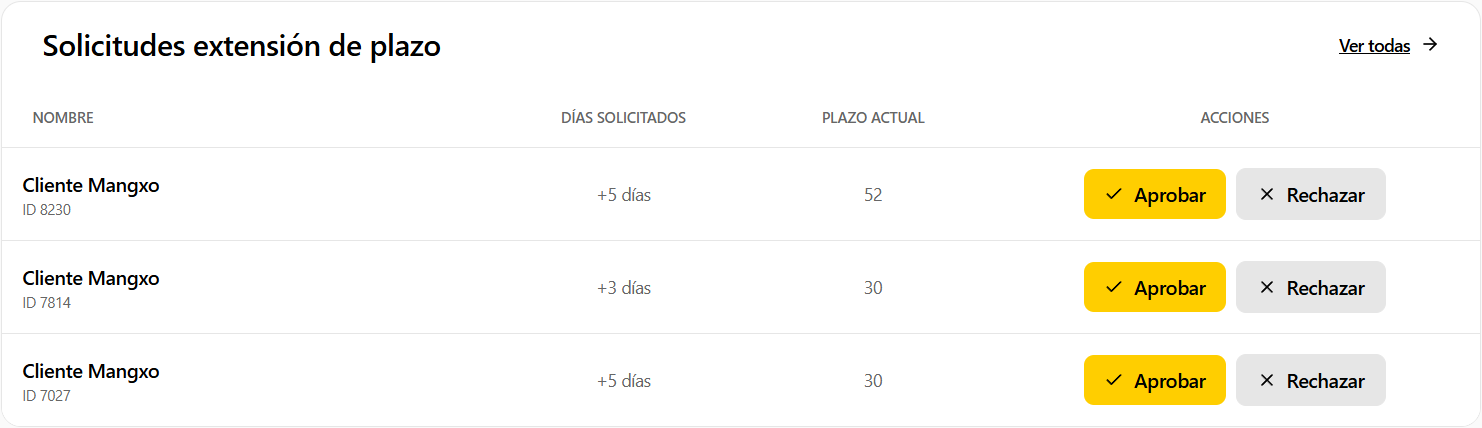
Extender plazos — Caso 1: solicitud desde la plataforma

Pasos

  • Desde tu cuenta, en el apartado de "Dashboard".
  • Identifica "Solicitudes de extensión de plazo".
  • Identifica el ID de la protección.
  • Da clic en "Confirmar/Rechazar".

¡Listo!

No hay límite de días a extender. Debe extenderse antes de que expire el plazo.
8

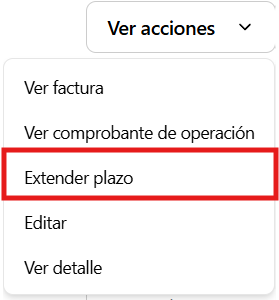
Extender plazos — Caso 2: solicitud por WhatsApp, email, etc.

Pasos

  1. Ve a la pestaña de "Operaciones".
  2. Identifica la protección, da clic en "Ver acciones".
  3. Da clic en "Extender plazo".
  4. Escribe los días adicionales que deseas extender.
  5. Da clic en "Extender plazo".

¡Listo!

No hay límite de días a extender. Debe extenderse antes de que expire el plazo.
9

Registra a tus clientes para impulsar tus ventas

  1. En tu cuenta de Mango, ve a "Clientes".
  2. Haz clic en "+ Crear cliente".
  3. Llena la información y haz clic en "Registrar".
  4. Informa a tu cliente que Mango se pondrá en contacto para pedir documentación y completar el registro.

¡Listo!

10

Visualización de datos — Conoce tu plataforma

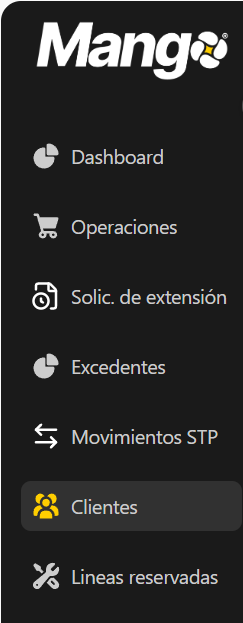
  • Operaciones: Consulta y filtra tus protecciones por estado, fecha o cliente desde el botón "Filtrar".
  • Clientes: Revisa el estatus del registro de cada uno de tus clientes.
  • Excedentes: Visualiza las transferencias en las que tu cliente pagó de más.
  • Movimientos STP: Consulta el desglose de las transferencias recibidas en tu cuenta STP.
11

Revisa la conciliación de pagos

  1. En tu cuenta de Mango, ve a "Movimientos STP".
  2. Aquí podrás consultar todos los pagos recibidos sin necesidad de ingresar directamente a tu cuenta STP.
  3. Da clic en "Ver detalle" en el movimiento que desees consultar.
  4. Verás el desglose del movimiento y las operaciones conciliadas en "Operaciones asociadas".

¡Listo!

Distribuidor

Recursos STP

Capacitaciones y documentos para el uso del portal STP

Instructivos

Guías paso a paso para operar el portal STP

Instructivo de Uso de STP para Nuevos Usuarios

Cómo ingresar, descargar estados de cuenta, consultar movimientos diarios y realizar transferencias.

Administradores2026
Descargar

Video Capacitaciones STP

Aprende a usar el portal paso a paso

Video movimientos STP

Video 1

Cómo consultar movimientos en STP

Video estados de cuenta STP

Video 2

Cómo descargar estados de cuenta de STP

Video transferencias STP

Video 3

Cómo hacer transferencias manuales desde STP

Distribuidor

Instructivo de Uso de STP

Para nuevos usuarios — Enlace Financiero Transaccional

Contenido

1. ¿Cómo ingresar a tu cuenta STP? 2. ¿Cómo descargar tu Estado de Cuenta? 3. Consulta tus Movimientos Diarios 4. Realiza tus Transferencias

1¿Cómo ingresar a tu cuenta STP?

Objetivo: Acceder de forma segura a Enlace Financiero Transaccional.

Paso 1 — Ingresa al portal

Entra a www.stp.mx y da clic en Iniciar sesión. Verifica siempre la marca de agua del sitio para confirmar que estás en la página oficial de STP.

Paso 2 — Selecciona el sistema

Enlace Financiero Transaccional

Es la plataforma desde donde podrás:

  • Consultar saldos
  • Realizar transferencias
  • Descargar estados de cuenta
  • Autorizar operaciones

Paso 3 — Inicia sesión

Ingresa:

  • Usuario
  • Contraseña
  • Código de autenticación de DUO Mobile

Si es tu primer ingreso:

Paso 3.1.1 — Cambio de contraseña

Al acceder se pedirá cambiar la contraseña temporal por una personalizada. La contraseña debe contener:

  • Mínimo 8 caracteres y máximo 16
  • Al menos una mayúscula
  • Una minúscula
  • Un número
  • Un carácter especial

Una vez realizado el cambio, se solicitará ingresar de nuevo con usuario y la nueva contraseña.

Paso 3.1.2 — Descarga DUO Mobile

Para continuar en este y en futuros ingresos necesitarás la app DUO Mobile en tu celular. Está disponible para iOS y Android. No es compatible con equipos Huawei.

App Store — iOS Play Store — Android

Paso 3.1.3 — Configurar DUO Mobile

  1. Una vez descargada la app, regresa a STP y da clic en "Siguiente" — aparecerá un código QR.
  2. Abre DUO Mobile y selecciona Get started / Configurar cuenta (primer uso) o Add Account / Agregar cuenta (si ya tienes otros contratos).
  3. Escanea el código QR que aparece en STP. Verifica que aparezca una palomita verde (enrolamiento exitoso).
  4. Haz clic en "Terminar". Al vincular la app, se mostrará un código de 6 dígitos y el Enlace Financiero pedirá reiniciar sesión.

Autenticación de segundo factor

Opción A

Aprobando la notificación que llega a tu celular desde la app DUO Mobile.

Opción B

Capturando el código de 6 dígitos generado por DUO Mobile en el campo correspondiente.

Recomendaciones

  • Verifica siempre la marca de agua del sitio.
  • Nunca compartas tu usuario ni tu código DUO.
  • Si la página no carga correctamente, borra cookies e historial del navegador.

2¿Cómo descargar tu Estado de Cuenta?

Objetivo: Obtener el estado de cuenta mensual desde STP.

Paso 1 — Ingresa al Enlace Financiero Transaccional

Entra al portal STP (www.stp.mx) con tu usuario, contraseña y DUO Mobile.

Paso 2 — Selecciona STP → Estado de cuenta

En el menú superior da clic en la pestaña STP y luego en Estado de Cuenta.

Paso 3 — Selecciona cuenta y mes

  • Selecciona la cuenta de la que quieres el estado de cuenta.
  • Selecciona el mes correspondiente.
  • Da clic en Exportar.
  • Si administras más de un Centro de Costo, da clic en el nombre de la empresa y selecciona el Centro de Costos deseado antes de exportar.

Paso 4 — Descarga la información

Da clic en Abrir — se descargará automáticamente un archivo ZIP que contiene:

Estado de cuenta en PDF

Para consulta y archivo.

Estado de cuenta en Excel

Para análisis y filtrado.

Incluye: saldo inicial, saldo final, cargos y abonos, clave de rastreo, concepto de pago, fecha de operación y fecha de liquidación.

Importante

  • Los estados de cuenta están disponibles durante los primeros 10 días del mes siguiente.
  • Se conservan únicamente los últimos 12 meses.

3Consulta tus Movimientos Diarios

Objetivo: Revisar saldos y operaciones del día operativo.

Paso 1 — Ingresa al portal

Entra a www.stp.mx y da clic en Iniciar sesión.

Paso 2 — Selecciona el sistema

Enlace Financiero Consultas

Plataforma de solo lectura. Desde aquí puedes consultar, filtrar, exportar y descargar información de operaciones realizadas (del día o históricas) sin mover dinero.

Paso 3 — Selecciona SPEI → Estado de Órdenes

En el menú superior da clic en Spei → Estado de Órdenes.

Paso 4 — Consulta por categoría

Las operaciones del día se clasifican en cuatro categorías:

Enviadas

SPEI-OUT

Recibidas

SPEI-IN

Pendientes

Por autorizar

Canceladas

Órdenes que ya no son requeridas

Para ver el detalle de una operación, da clic en el ID correspondiente — se abrirá una ventana con toda la información.

4Realiza tus Transferencias

Objetivo: Capturar y enviar una operación SPEI.

Importante — Se requieren dos usuarios

Por seguridad, un mismo usuario no puede realizar la transferencia de principio a fin:

  • Administrador 1 (Capturador): registra la orden de transferencia.
  • Administrador 2 (Autorizador): revisa y aprueba para que la operación se ejecute.

Administrador 1 — Capturador

Paso 1 — SPEI → Captura Orden → Nuevo

En el Enlace Financiero Transaccional da clic en SPEI → Captura Orden → Nuevo.

Paso 2 — Completa el encabezado → Siguiente

  • Institución Operante: nombre comercial de la empresa.
  • Clave de rastreo: única por día y operación; alfanumérica, mínimo 8 y máximo 30 caracteres, sin espacios ni símbolos. Ej: rastreo_01
  • Prioridad: Normal (todas se liquidan en orden de registro).
  • Institución Contraparte: banco destino.
  • Tipo de pago: seleccionar únicamente Tercero a Tercero.
  • Importe: cantidad a transferir.
  • IVA: dejar en blanco (el sistema no calcula este concepto).

Paso 3 — Completa la información del beneficiario → Guardar

Ordenante (tu empresa)

Los datos se llenan automáticamente: Nombre, Tipo de cuenta, Cuenta, RFC/CURP.

Beneficiario (a quien transfieres)

  • Nombre: máx. 40 caracteres.
  • Tipo de cuenta: CLABE (18 dígitos), tarjeta débito (16) o celular (10).
  • RFC/CURP: si no lo tienes, escribe ND.
  • Concepto de pago: máx. 40 caracteres.
  • Referencia Numérica: obligatoria, solo números, máx. 7 dígitos.
  • Referencia Cobranza: opcional.

Los últimos campos (Catálogo Usuario 1 y 2, Mail Beneficiario) déjalos en blanco.

Paso 4 — Autenticación DUO Mobile

Para guardar la operación se solicitará confirmar con el doble factor de DUO Mobile (notificación o código de 6 dígitos).

Paso 5 — Libera la operación

En la lista de órdenes capturadas, despliega el menú Comando, selecciona Liberar y presiona Aplicar.

Administrador 2 — Autorizador

Paso 6 — Autorización de operaciones

  1. En el Enlace Financiero selecciona SPEI → Autorización → Órdenes.
  2. Ubica la orden capturada.
  3. En la sección Comando, selecciona Autorizar y presiona Aplicar.
  4. Confirma con DUO Mobile (notificación o código).
  5. Una vez aprobada, la operación se mostrará en color rojo — esto indica que fue enviada exitosamente.
Constructor

Instructivo para Constructores

Versión 2026

Descargar PDF

Constructores

1

Ingresa a tu cuenta Mango

  1. Busca en tu correo un mensaje de team@mangxo.com.
  2. En este encontrarás tu cuenta y contraseña.
  3. Puedes cambiar tu contraseña en el botón "Aquí".
  4. Para iniciar sesión, ingresa a: https://app.mangxo.com/login

¡Listo!

2

Realiza tu primera operación

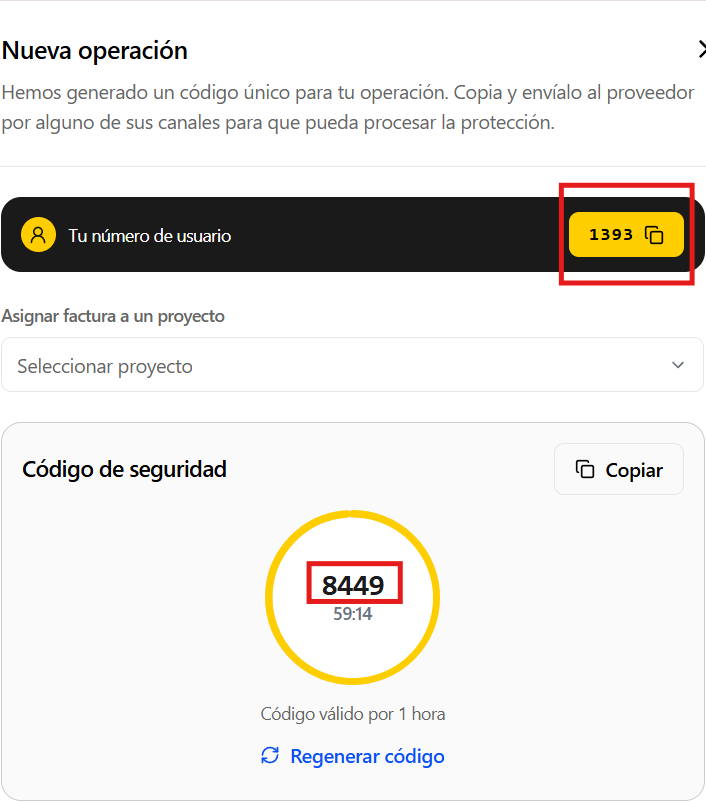
  1. En tu cuenta de Mango, ve a "Operaciones".
  2. Da click en "+ Nueva Operación".
  3. Comparte tu número de usuario y tu código de seguridad (Token) con tu vendedor.
  4. Tu vendedor te confirma que la operación fue realizada.

¡Listo!

El código de seguridad es único y tiene una vigencia de una hora.
3

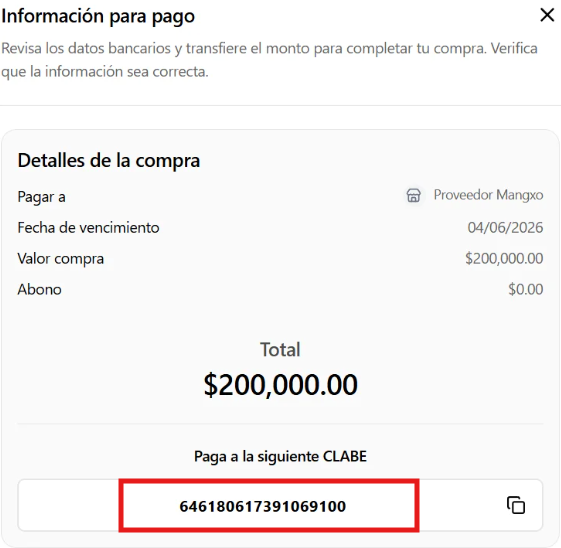
¿Cómo realizo mi pago?

Realiza el pago a la CLABE STP asignada:

  1. Accede a tu cuenta de Mango y ve a "Operaciones".
  2. Busca la operación que deseas pagar y haz clic en "Pagar".
  3. Realiza desde tu banca la transferencia a la CLABE mostrada.
  4. El pago se aplicará en automático en la plataforma.

¡Listo!

Realiza tu pago desde la cuenta ligada al RFC registrado en Mango. Si pagas por un método distinto a la CLABE proporcionada, tu proveedor deberá reportarlo por correo a Mango antes de su fecha de vencimiento.
4

¿Cómo solicito extensión de plazo?

  1. Desde tu cuenta, ve a Operaciones.
  2. Busca la operación y haz clic en Ver acciones.
  3. Selecciona Solicitar extensión de plazo.
  4. Indica los días adicionales que necesitas (solo se consideran días hábiles).
  5. Confirma la solicitud. Tu proveedor recibirá una notificación y podrá aprobarla o rechazarla.

¡Listo!

Solo puedes solicitar extensión mientras la operación esté pendiente. Una vez expire el plazo, ya no será posible solicitarla.


5

Mantén el control de tus operaciones

Proyectos — Control de gastos por obra

Asigna tus operaciones a cada obra para llevar un mejor control de tus gastos.

Cómo crear un proyecto:

  • Ve al apartado "Proyectos".
  • Haz clic en "+ Agregar nuevo proyecto".
  • Completa los datos del proyecto y confirma.

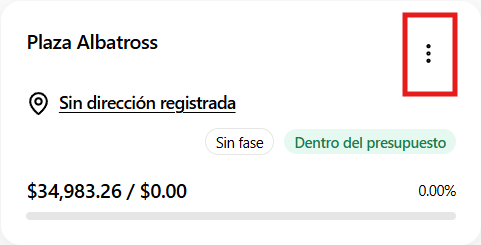
Cómo asignar facturas a un proyecto:

  • Haz clic en los tres puntos del proyecto correspondiente.
  • Selecciona Asignar facturas.
  • Elige las facturas que deseas ligar al proyecto y confirma.